Если вы верите, что ваши авторы или клиенты будут вручную сжимать каждую картинку перед загрузкой на сайт — вы оптимист. Я тоже им был, пока не обнаружил, что папка wp-content/uploads на сайте клиента весит десятки гигабайт из-за оригинальных фотографий прямо со смартфонов и стоков.
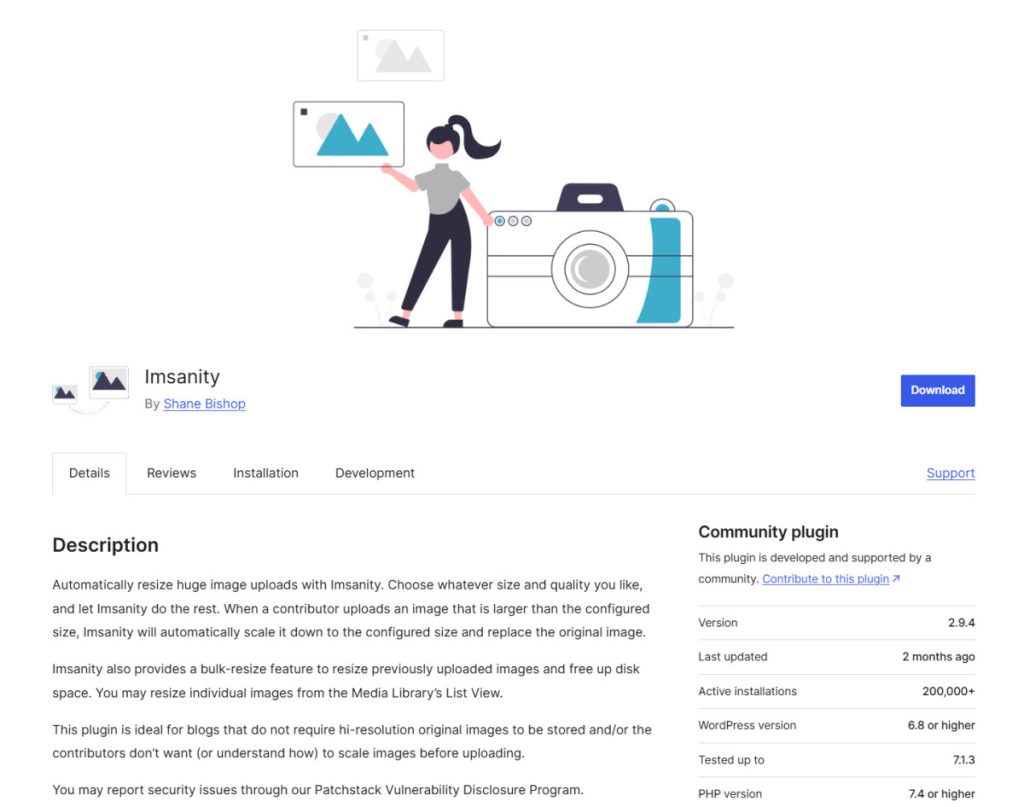
Imsanity в цифрах и фактах:
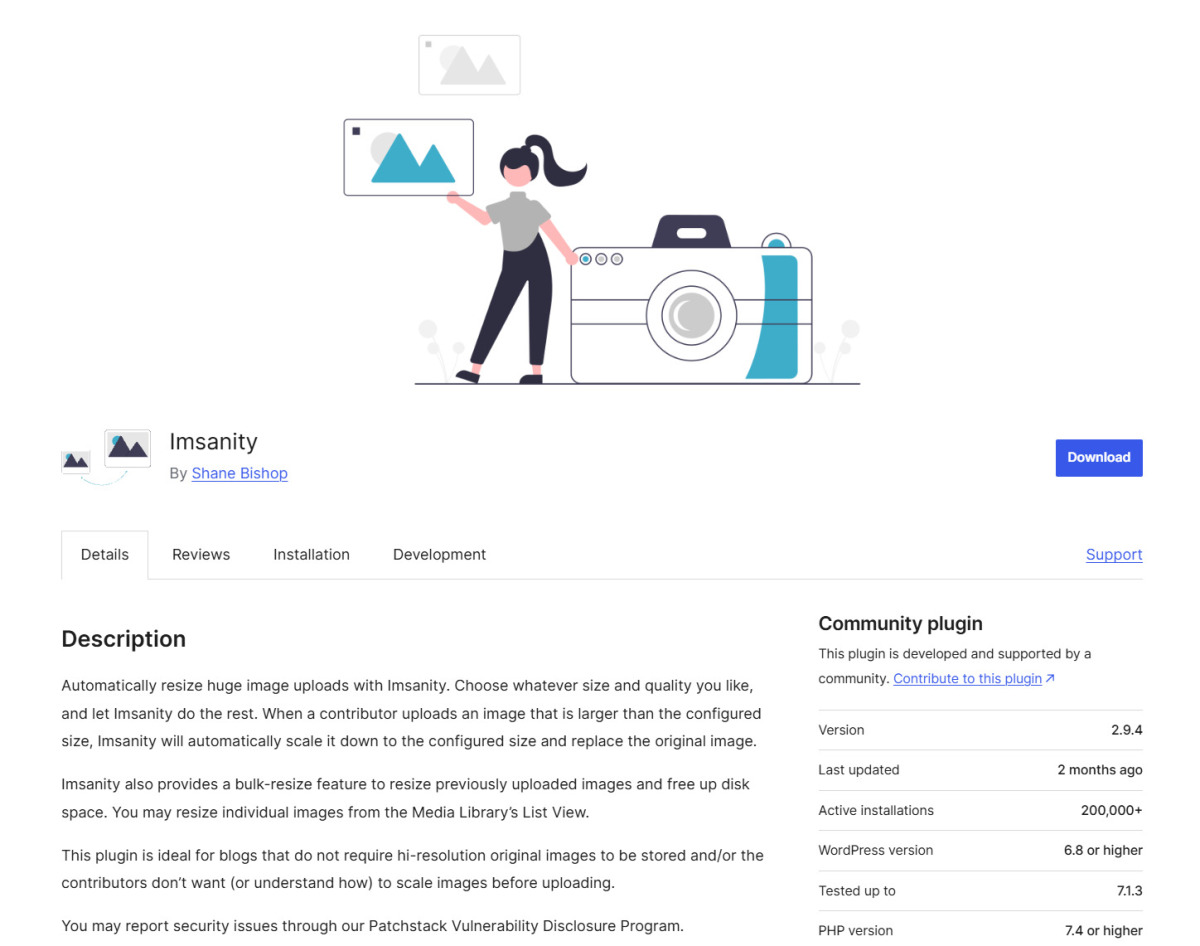
- Версия: 2.9.4 (активно обновляется разработчиками, последнее обновление всего 2 месяца назад)
- Популярность: 200 000+ активных установок (проверенное временем решение)
- Совместимость с WordPress: Требует версию 6.8 или выше, полностью протестирован и стабильно работает на актуальной WordPress 7.1.3
- Требования к серверу: PHP версии 7.4 или выше
- Локализация: Доступен на 23 языках (включая русский)
Спасением для меня стал плагин Imsanity.
Вот почему я просто не представляю работу с WordPress без него:
- Полная автоматизация «поставил и забыл»
Плагин работает незаметно в фоновом режиме. Как только кто-то загружает на сайт огромную картинку разрешением 6000×4000 пикселей, Imsanity перехватывает её, бережно уменьшает до заданного мной максимума (например, 2048 пикселей по большой стороне) и удаляет оригинал. - Экономия места на хостинге
Раньше гигабайты улетали мгновенно. Теперь я спокоен: на сервере хранятся только оптимизированные копии разумного размера, а не тяжеленные исходники, которые всё равно никто никогда не увидит на экране. - Массовая очистка старого контента
Когда я только установил плагин, у меня уже было накоплено много «мусора». В Imsanity есть функция массовой обработки: я просто запустил сканирование всей медиатеки, и плагин за один раз уменьшил все старые огромные изображения, освободив кучу места. - Гибкие настройки под разные типы загрузок
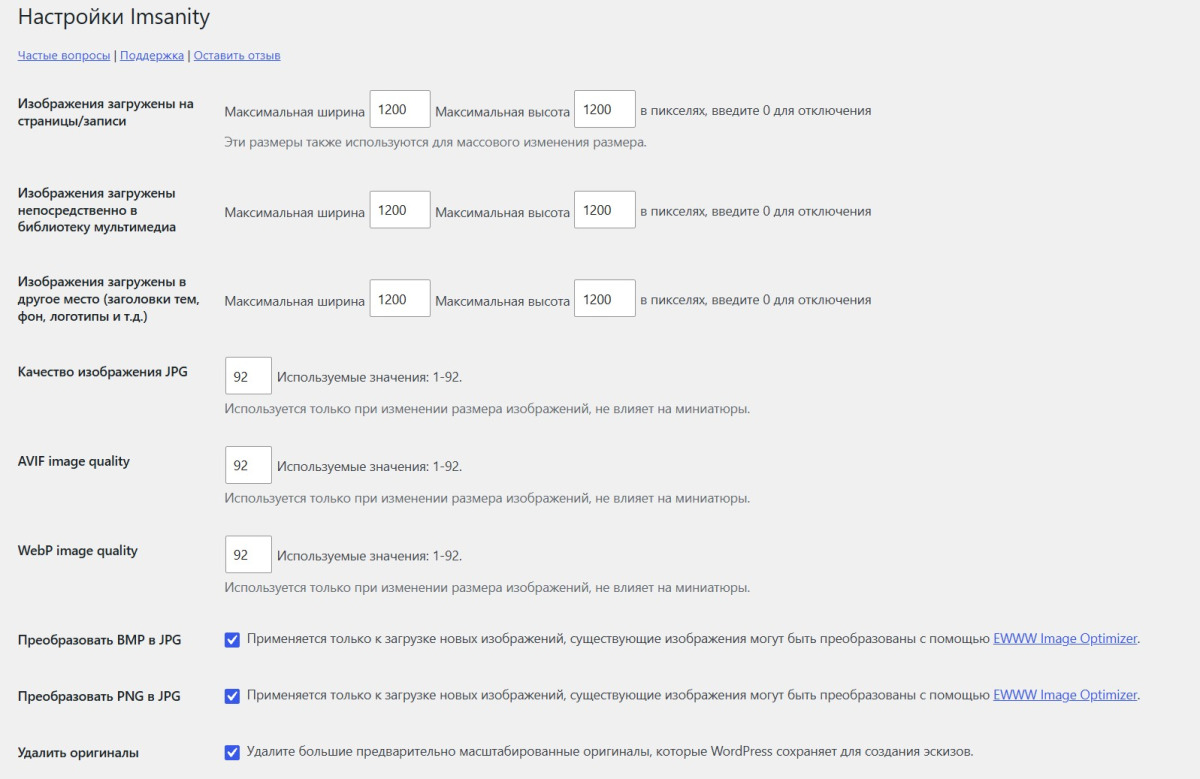
Я могу отдельно настроить максимальные размеры для картинок внутри постов, для страниц и для тех изображений, которые загружаются напрямую в медиатеку. Плюс можно выбрать качество сжатия JPG.
Настраиваю радикально, считаю что больше не нужно.
Три галочки, которые я включаю сразу (но с умом)
В настройках Imsanity есть три пункта, которые по умолчанию могут быть отключены, но именно они дают максимальный эффект. Однако здесь всё строго зависит от ваших задач:
- Преобразовать BMP в JPG. Ставлю галочку не задумываясь. BMP — это древний и невероятно тяжелый формат. На сайте ему делать нечего. Плагин на лету превратит его в отзывчивый JPG.
- Преобразовать PNG в JPG. А вот тут нужно смотреть по ситуации. Если вы часто загружаете скриншоты интерфейсов или графику с прозрачным фоном, то PNG лучше оставить (иначе прозрачный фон станет белым или черным, а текст может размыться). Но если ваши авторы умудряются заливать обычные фотографии в формате PNG (которые весят в 5–10 раз больше аналогов), то включайте эту опцию смело — сэкономите терабайты места.
- Удалить оригиналы. Самая мощная фича. Современный WordPress при загрузке огромного фото делает его уменьшенную копию для сайта, но при этом сохраняет и исходный файл весом в 15 МБ где-то в недрах сервера. Эта галочка безжалостно стирает тяжелые исходники после того, как созданы все нужные для сайта эскизы. Включать обязательно, если только вы не ведете сайт-портфолио фотографа, где клиентам позарез нужно скачивать именно оригиналы в максимальном разрешении.
Важный нюанс: Обратите внимание, что конвертация BMP и PNG в плагине Imsanity работает только для новых загрузок. Если у вас на сайте уже лежит куча старых тяжелых файлов в этих форматах, Imsanity их не пережмет. Для их очистки я обычно использую связку с плагином EWWW Image Optimizer — он отлично справляется с конвертацией уже существующей медиатеки.
Мой вердикт: Это самый простой способ держать медиатеку в узде. Сайт не тормозит, хостинг не переполняется, а мне больше не нужно никого контролировать. Рекомендую каждому первому сайту на WordPress!